
Capturas de pantalla

Detalles de la aplicación
- Versión
- 2.0
- Tamaño
- 24.89 MB
- Actualizado
- January 31, 2023
- Requiere
- Windows 8
- Idioma
- English
- Licencia
- Free
- Desarrollador
- hasleo-software
- Categoría
- Windows OS
SoftPas en:
Este producto también está disponible en los siguientes idiomas:
Acerca de Hasleo Disk Clone
Descargar Hasleo Disk Clone – Herramienta gratuita de clonación de discos para Windows (Migración a SSD, Clonación de sistema, Copia de partición)
¿Buscas una forma fiable, gratuita y segura de clonar tu disco Windows o migrar tu sistema operativo a un nuevo SSD? Hasleo Disk Clone es una utilidad potente pero ligera diseñada para ayudarte a transferir todo tu sistema —completo con aplicaciones instaladas, configuraciones y archivos— de un disco a otro sin reinstalar Windows ni perder datos. Ya sea que estés actualizando de un HDD a un SSD, reemplazando una unidad que falla o creando una copia de seguridad completa antes de una actualización importante del sistema, esta herramienta ofrece un rendimiento de nivel profesional sin costo. Con soporte para discos MBR y GPT, y compatibilidad con Windows 7 hasta Windows 10, Hasleo Disk Clone garantiza una transición fluida en diversas configuraciones de hardware. El software admite tres modos de clonación: Clonación de sistema, Clonación de disco y Clonación de partición, brindando a los usuarios control total sobre su proceso de migración. Su interfaz intuitiva y guía paso a paso la hacen accesible incluso para principiantes, mientras que los usuarios avanzados aprecian el control granular sobre el tamaño y la disposición de las particiones. Lo mejor de todo, es completamente gratuito para descargar y usar, convirtiéndose en una alternativa principal a soluciones de pago como Acronis Disk Director y EaseUS Partition Master. Seguro, rápido y eficiente, Hasleo Disk Clone es el software ideal para cualquiera que necesite una experiencia de migración de disco sin complicaciones.
Características clave de Hasleo Disk Clone
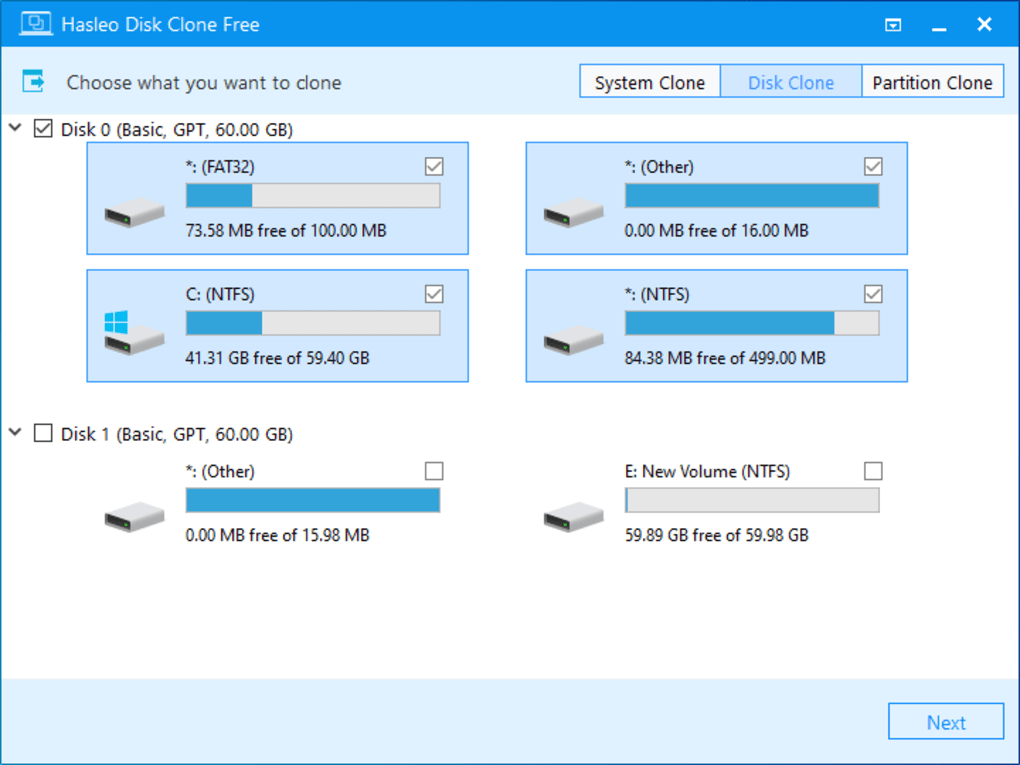
Hasleo Disk Clone se destaca en el abarrotado campo de herramientas de clonación gracias a su conjunto de funciones integral y diseño amigable. Una de sus funciones más potentes es System Clone, que detecta automáticamente tu unidad de arranque actual y la clona —incluyendo el sistema operativo, aplicaciones instaladas, archivos personales y configuraciones del sistema— en un nuevo disco. Esto elimina la necesidad de reinstalar Windows y configurar manualmente cada programa, ahorrando horas de tiempo de configuración. La función Disk Clone te permite copiar un disco físico completo a otro, preservando el diseño y la estructura exactos. Es ideal para reemplazos completos de unidades o para crear copias de seguridad idénticas de sistemas críticos. Para usuarios que desean más control, la función Partition Clone permite copiar selectivamente particiones individuales, perfecta para migrar solo la partición del SO o una unidad de datos específica.
Otra característica destacada es el redimensionamiento de particiones. Durante el proceso de clonación, puedes ajustar el tamaño y la ubicación de las particiones en el disco de destino para adaptarlas a tus nuevas necesidades de almacenamiento. Esto es especialmente útil al clonar un disco grande a un SSD más pequeño —Hasleo Disk Clone optimiza inteligentemente el uso de particiones para garantizar la máxima compatibilidad y eficiencia de espacio. La herramienta también admite tanto estilos de partición MBR y GPT, haciéndola compatible con sistemas antiguos y modernos por igual. Ya sea que uses un sistema BIOS heredado o una máquina basada en UEFI, Hasleo Disk Clone maneja la transición sin problemas.
Para mayor tranquilidad, el software incluye un sistema de advertencia previo a la clonación que informa claramente a los usuarios que todos los datos en la unidad de destino serán borrados. Esto previene pérdidas accidentales de datos y fomenta una planificación cuidadosa. La guía del usuario con capturas de pantalla detalladas incluida te guía paso a paso, explicando términos técnicos como sectores de arranque, particiones activas y alineación de discos. Además, la herramienta se ejecuta en segundo plano con un uso mínimo de recursos del sistema, por lo que tu computadora permanece receptiva durante el proceso de clonación. Con soporte multilingüe (Inglés, Alemán, Francés, Italiano y más), Hasleo Disk Clone es verdaderamente accesible para una audiencia global. Todas estas características se combinan para convertirla en una de las herramientas de clonación de discos gratuitas más fiables disponibles hoy.
Cómo instalar y usar Hasleo Disk Clone (Guía paso a paso)
Comenzar con Hasleo Disk Clone es sencillo, incluso para usuarios con experiencia técnica limitada. Primero, descarga el software desde el sitio oficial de Hasleo. El instalador es ligero y se ejecuta sin requerir derechos de administrador en la mayoría de los casos, aunque puede ser necesario elevar privilegios para operaciones a nivel de disco. Una vez descargado, ejecuta el instalador y sigue las indicaciones en pantalla. El proceso de instalación dura menos de un minuto y no saturará tu sistema con software innecesario.
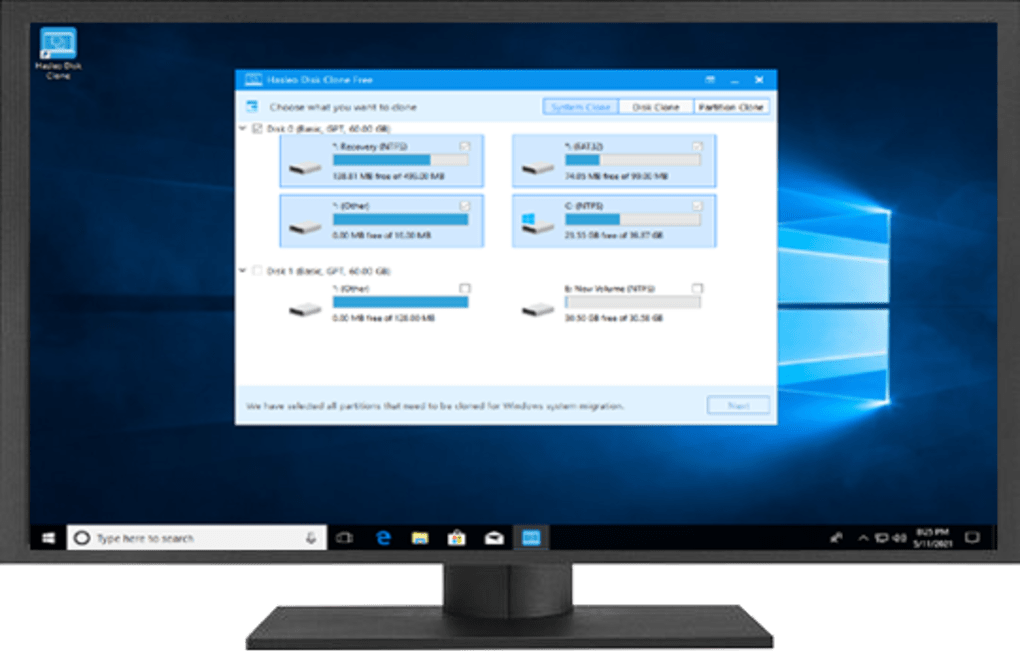
Después de la instalación, abre la aplicación. Verás una interfaz limpia e intuitiva que presenta tres opciones principales de clonación: System Clone, Disk Clone y Partition Clone. Si estás actualizando tu disco duro a un SSD, selecciona System Clone —el software detectará automáticamente tu disco del sistema actual. Para otros escenarios, elige Disk Clone o Partition Clone, y luego selecciona manualmente los discos de origen y destino.
A continuación, se te pedirá que revises el disco de destino. Importante: Asegúrate de que la unidad objetivo esté vacía o de haber respaldado cualquier dato existente, ya que el proceso de clonación borrará todo en ella. Luego, puedes ajustar los tamaños y disposiciones de las particiones para que encajen en tu nuevo disco. Aquí es donde la herramienta brilla —su función de redimensionamiento inteligente garantiza un uso óptimo del espacio, especialmente al pasar de un HDD grande a un SSD más pequeño.
Una vez que estés satisfecho con la configuración, haz clic en Next. Aparecerá una advertencia final —confirma que estás listo para continuar. El proceso de clonación comenzará, y una barra de progreso mostrará actualizaciones en tiempo real. Según la cantidad de datos y la velocidad del disco, esto puede tomar entre 15 minutos y más de una hora. Durante este tiempo, puedes seguir usando tu computadora, aunque se recomienda evitar operaciones intensivas de disco. Cuando finalice, reinicia tu computadora y entra al BIOS/UEFI para cambiar el orden de arranque de modo que tu nueva unidad arranque primero. Después de eso, tu sistema se cargará exactamente como antes —misma apps, mismas configuraciones, mismo rendimiento.
Compatibilidad y requisitos del sistema
Hasleo Disk Clone está diseñado para funcionar sin problemas en una amplia gama de sistemas Windows, lo que lo convierte en una opción versátil tanto para usuarios domésticos como para profesionales de TI. Es totalmente compatible con Windows 10, Windows 8.1, Windows 8, Windows 7 y Windows Vista, asegurando que incluso máquinas más antiguas puedan beneficiarse de la moderna tecnología de clonación de discos. Ya sea que estés usando un escritorio heredado o una laptop más reciente, esta herramienta se adapta a tu entorno sin problemas.
El software admite tanto MBR (Master Boot Record) como GPT (GUID Partition Table), lo cual es crucial para los sistemas UEFI modernos. Esta doble compatibilidad significa que puedes clonar un sistema de una configuración BIOS más antigua a una máquina UEFI más nueva —o viceversa— sin encontrar errores de arranque. También funciona con unidades internas y externas, permitiéndote clonar tu sistema a un SSD externo o a una caja USB para respaldo o portabilidad.
En cuanto al hardware, Hasleo Disk Clone tiene requisitos mínimos. Funciona eficientemente en máquinas con tan solo 1 GB de RAM y un procesador de 1 GHz, lo que lo hace adecuado para sistemas más antiguos. La herramienta utiliza pocos recursos de CPU y memoria durante la clonación, por lo que no ralentizará tu computadora durante el proceso. Soporta todos los principales tipos de almacenamiento, incluidos SATA, NVMe, SSD, HDD y unidades flash USB. No se requieren controladores adicionales, y el software se integra sin problemas con las herramientas nativas de gestión de discos de Windows.
Para usuarios en movimiento, aunque Hasleo Disk Clone está disponible actualmente solo para Windows, su funcionalidad lo convierte en una excelente opción para cualquiera que necesite realizar una migración de disco segura. La capacidad de clonar particiones y discos completos sin pérdida de datos, combinada con el acceso gratuito y sin tarifas ocultas, lo convierte en una opción destacada en el ecosistema Windows.
Ventajas y desventajas de Hasleo Disk Clone
- Ventajas:
- Totalmente gratuito para descargar y usar —sin limitaciones de prueba ni actualizaciones de pago
- Admite clonación de sistema, disco y partición con opciones flexibles
- Compatible con discos MBR y GPT, y con todas las versiones principales de Windows
- Interfaz intuitiva con guía paso a paso detallada y capturas de pantalla
- Permite redimensionar particiones y personalizar la disposición en el disco de destino
- Uso mínimo de recursos del sistema durante el proceso de clonación
- Soporte multilingüe (Inglés, Alemán, Francés, Italiano, etc.)
- Clonación segura con advertencias claras para prevenir pérdida de datos
- Desventajas:
- Limitado a sistemas operativos Windows (no hay versión para Mac, Android o iOS)
- No incluye creación de disco de rescate arrancable (los usuarios deben crear uno manualmente)
- La interfaz es funcional pero no tan moderna o pulida como algunas alternativas de pago
- Funciones avanzadas como clonación sector por sector no están disponibles
- La documentación es útil pero podría incluir más tutoriales en video
Preguntas frecuentes (FAQ)
¿Puedo clonar mi Windows OS a un SSD más pequeño usando Hasleo Disk Clone?
Sí, puedes clonar tu sistema Windows a un SSD más pequeño. Hasleo Disk Clone ajusta automáticamente los tamaños de las particiones durante el proceso de clonación para que encajen dentro del espacio disponible en la unidad de destino. Sin embargo, asegúrate de que el SSD sea lo suficientemente grande para contener tu sistema y los datos esenciales.
¿Funciona Hasleo Disk Clone con sistemas UEFI y GPT?
Sí, Hasleo Disk Clone es totalmente compatible con sistemas basados en UEFI y GPT, lo que lo hace adecuado para computadoras modernas con arranque seguro habilitado.
¿El software es seguro de usar? ¿Perderé mis datos?
Sí, el software es seguro cuando se usa correctamente. Incluye una advertencia antes de sobrescribir la unidad de destino. Siempre haz una copia de seguridad de los datos importantes antes de clonar y verifica que hayas seleccionado los discos de origen y destino correctos.
¿Puedo clonar una partición a una unidad diferente?
Sí, la función Partition Clone te permite copiar particiones individuales a otro disco o ubicación, ideal para migrar datos específicos o particiones del sistema.
¿Necesito crear un USB arrancable para usar Hasleo Disk Clone?
No, el software se ejecuta directamente dentro de Windows. Sin embargo, si estás clonando una unidad del sistema y necesitas arrancar desde la nueva unidad, puede que necesites ajustar el orden de arranque en BIOS/UEFI después de la clonación.
Veredicto final: Por qué deberías descargar Hasleo Disk Clone hoy
Si buscas una herramienta de clonación de discos gratuita, segura y fiable que pueda migrar tu OS Windows, aplicaciones y datos a una nueva unidad sin reinstalar todo, Hasleo Disk Clone es una de las mejores opciones disponibles. Su capacidad para clonar sistemas completos, particiones individuales o discos completos —con soporte para MBR y GPT— lo convierte en una herramienta versátil para actualizaciones, copias de seguridad y migraciones. La guía paso a paso y las advertencias claras garantizan una experiencia segura, incluso para principiantes. Aunque carece de algunas funciones avanzadas que se encuentran en herramientas de pago, su funcionalidad central es sólida como una roca y se ofrece sin costo alguno.
Ya sea que estés actualizando de un HDD a un SSD, reemplazando una unidad que falla o preparándote para una actualización del sistema, Hasleo Disk Clone ahorra tiempo, esfuerzo y posible pérdida de datos. Con soporte para varios idiomas y compatibilidad con todas las versiones principales de Windows, es accesible para usuarios de todo el mundo. No gastes dinero en software caro cuando puedes obtener resultados profesionales de forma gratuita.
Descarga Hasleo Disk Clone ahora y toma el control total de tu migración de discos con confianza.
Guías y tutoriales
Cómo instalar Hasleo Disk Clone
- Haz clic en el botón Descargar de arriba.
- Cuando se te redirija, acepta los términos y haz clic en Instalar.
- Espera a que la descarga de Hasleo Disk Clone termine en tu dispositivo.
Cómo usar Hasleo Disk Clone
Este software se usa principalmente para las funciones principales descritas arriba. Abre la aplicación después de instalarla para explorar sus capacidades.
Reseñas de usuarios
Aún no hay reseñas. Sé el primero en compartir tu experiencia.
También te puede gustar
más
Llama 2
Free-to-use large language model As the new addition to Meta’s arsenal of langua...

NotebookLM
Revolutionizing the note-taking and idea-generation process NotebookLM is an exp...

Github co pilot
AI-inspired software development and coding platform GitHub Copilot is a browser...

Google Gemma
Google’s lightweight AI models Introducing Google Gemma , a family of cutting-ed...

AI Image Enlarger
A free app for Windows, by ai-image-larger. AI Image Enlarger is a free software...

DALL E
AI-driven text-to-image transformation engine DALL·E is a free graphic and desig...